Langganan Feed

Masukkan Email Anda:

Delivered by FeedBurner

Arsip

Total Tayangan Halaman

Tampilkan postingan dengan label tutorial joomla. Tampilkan semua postingan

Membuat Halaman Custom Error 404 Joomla 2.5

Written By batikbumi on 20 Des 2012 | 09.33


Berikut ini adalah cara membuat halaman custom error 404 untuk website berbasis Joomla 2.5:

1. Pertama masuk ke halaman administrator Joomla 2.5 anda, kemudian buat artikel baru dengan judul 404 pada kategori Uncategorised.

Custom Error 404 Joomla 2.5

2. Buat item menu dengan nama 404 Error Page, kemudian link-kan pada artikel yang baru anda buat dengan status Unpublished.
Klik Save & Close.

Custom Error 404 Joomla 2.5

3. Edit pada item menu 404 Error Page yang baru saja anda buat dengan meng copy Link Content (misal: index.php?option=com_content&view=article&id=121).

4. Lalu masuk ke folder joomla anda melalui cpanel kemudian copy error.php dari folder templates/system/ ke folder tempat default template yang anda pakai. (misal : templates/templateDefaultAnda/).

5. Buka file error.php yang baru anda buat, kemudian tambahkan script berikut ini setelah baris defined('_JEXEC') or die;


if (($this->error->getCode()) == '404') {
header('Location: index.php?option=com_content&view=article&id=121');
exit;
}


Sehingga file error.php anda akan terlihat seperti berikut:

Custom Error 404 Joomla 2.5


6.Ganti index.php?option=com_content&view=article&id=121 dengan link dari langkah no.3 di atas.

7. Untuk mencoba halaman error 404 anda, coba ketik url yang tidak ada pada website anda. (misal : www.websiteanda.com/asal-ketik.html).
09.33 | 1 komentar | Read More

Cara Menyembunyikan Frontpage Joomla

Written By batikbumi on 30 Okt 2012 | 03.27

cara menyembunyikan frontpage joomla
Kebanyakan template Joomla akan menampilkan Frontpage Joomla (area konten) pada halaman pertama dari website joomla anda. Namun, kadang-kadang Anda hanya ingin menampilkan beberapa modul, tanpa artikel yang akan dipublikasikan secara langsung pada halaman pertama joomla Anda.

Jadi, bagaimana kita mencegah agar frontpage Joomla tidak akan ditampilkan? Minimal Anda memerlukan akses ke file php pada template joomla yang anda pakai, yaitu file index.php. Anda dapat mengeditnya menggunakan backend joomla dengan cara masuk ke menu Extensions --> manage templates, pilih template Anda dengan mengklik nama template dan kemudian klik Edit html. Namun, akan lebih mudah jika anda menggunakan klien ftp untuk mengakses file dalam template joomla / folder namatemplate.

Cari kode script berikut ini pada file index.php untuk template joomla yang anda pakai:

{codecitation}<<jdoc:include type="component" style="xhtml" />{/codecitation}

Ganti dengan Kode berikut ini:

{codecitation}
<?php $pageview = JRequest::getVar('view', '');
$jb_frontpage = $this->params->get('showfrontpagearticles'); ?>
<!-- Main content hide it on the frontpage -->

<div id="content">
<jdoc:include type="component" style="xhtml" />
</div>
{/codecitation}

Kemungkinan besar tag div sudah ada pada template joomla Anda, dan mungkin id="content" pada template joomla anda memiliki nama yang lain, anda bisa mencari pada file css template yang anda pakai untuk mengetahuinya. Perubahan sederhana ini akan menyembunyikan halaman frontpage joomla anda. :)

Bila cara di atas tidak berhasil, mungkin anda bisa menggunakan cara berikut ini, dengan menambahkan beberapa baris script berikut ini pada file templateDetails.xml pada template joomla anda.

{codecitation}
<param name="showfrontpagearticles" type="radio" default="1" label="Show Frontpage articles" description="Set this value to Y to show the frontpage, otherwise it will be hidden"> <option value="0">No - hide it</option>
<option value="1">Yes - show it</option>
</param>
{/codecitation}

Setelah anda simpan, lalu anda perlu melakukan beberapa perubahan pada file index.php template joomla anda. Cari script yang berfungsi untuk menampilkan konten pada file index.php, kemudian rubah menjadi seperti kode di bawah ini:


{codecitation}
<?php $pageview = JRequest::getVar('view', '');
$jb_frontpage = $this->params->get('showfrontpagearticles'); ?>
<!-- Main content hide it on the frontpage -->

<div id="content">
<jdoc:include type="component" style="xhtml" />
</div>
<?php } Elseif ($jbfrontpage="1") { ?>
<div id="content">
<jdoc:include type="component" style="xhtml" />
</div> <?php } ; ?>
{/codecitation}

Selamat mencoba dan banyak ber improvisasi terhadap template joomla anda, karena setiap template pasti berbeda dan unik, anda mungkin akan mendapati cara yang berbeda pada template joomla yang anda pakai.
03.27 | 0 komentar | Read More

Tutorial Joomla Mengganti "Welcome To FrontPage"

Written By batikbumi on 24 Mei 2012 | 06.44

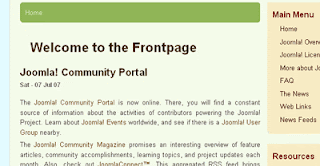
Pernahkah anda mendapati bahwa setiap kali menginstall website joomla selalu terdapat tulisan "Welcome To FrontPage" pada halaman home. Mungkin anda pernah bertanya-tanya bagaimana cara menghilangkan atau mengganti tulisan pembuka pada CMS joomla tersebut. dan mungkin juga anda pernah dibuat pusing dengan membongkar script-script php nya joomla, html  nya joomla dan mungkin sampai ke database nya si joomla ini.

Tutorial joomla

berikut ini akan menjelaskannya. Caranya ternyata sederhana saja. Bila anda tidak menginginkan tulisan tersebut muncul pada front page joomla anda, maka anda bisa melakukan cara berikut ini :


tutorial joomla
Tutorial joomla


1. Login ke Administrator website joomla anda
2. Pilih menus --> klik pada menu --> main menu


tutorial joomla
Tutorial joomla


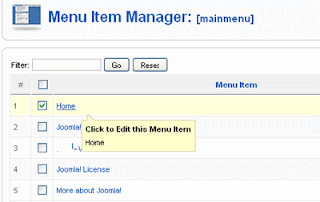
3. Klik Menu --> home


tutorial joomla
Tutorial joomla

4. Klik pada home, maka anda akan dibawa ke halaman konfigurasi menu home (Menu Item: [Edit])

tutorial joomla
Tutorial joomla

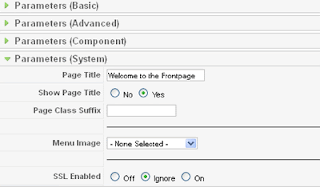
5. Klik pilihan Parameter (system), seperti gambar di atas --> pada opsi page title yang bertuliskan Welcome To FrontPage dapat anda ganti dengan kata-kata anda sendiri.

Yup, selesai sudah  

Tutorial Joomla

yang sederhana ini, semoga membantu.


06.44 | 1 komentar | Read More