Langganan Feed

Masukkan Email Anda:

Delivered by FeedBurner

Arsip

Total Tayangan Halaman

Tampilkan postingan dengan label Joomla. Tampilkan semua postingan

Membuat Halaman Custom Error 404 Joomla 2.5

Written By batikbumi on 20 Des 2012 | 09.33


Berikut ini adalah cara membuat halaman custom error 404 untuk website berbasis Joomla 2.5:

1. Pertama masuk ke halaman administrator Joomla 2.5 anda, kemudian buat artikel baru dengan judul 404 pada kategori Uncategorised.

Custom Error 404 Joomla 2.5

2. Buat item menu dengan nama 404 Error Page, kemudian link-kan pada artikel yang baru anda buat dengan status Unpublished.
Klik Save & Close.

Custom Error 404 Joomla 2.5

3. Edit pada item menu 404 Error Page yang baru saja anda buat dengan meng copy Link Content (misal: index.php?option=com_content&view=article&id=121).

4. Lalu masuk ke folder joomla anda melalui cpanel kemudian copy error.php dari folder templates/system/ ke folder tempat default template yang anda pakai. (misal : templates/templateDefaultAnda/).

5. Buka file error.php yang baru anda buat, kemudian tambahkan script berikut ini setelah baris defined('_JEXEC') or die;


if (($this->error->getCode()) == '404') {
header('Location: index.php?option=com_content&view=article&id=121');
exit;
}


Sehingga file error.php anda akan terlihat seperti berikut:

Custom Error 404 Joomla 2.5


6.Ganti index.php?option=com_content&view=article&id=121 dengan link dari langkah no.3 di atas.

7. Untuk mencoba halaman error 404 anda, coba ketik url yang tidak ada pada website anda. (misal : www.websiteanda.com/asal-ketik.html).
09.33 | 1 komentar | Read More

Cara Menyembunyikan Frontpage Joomla

Written By batikbumi on 30 Okt 2012 | 03.27

cara menyembunyikan frontpage joomla
Kebanyakan template Joomla akan menampilkan Frontpage Joomla (area konten) pada halaman pertama dari website joomla anda. Namun, kadang-kadang Anda hanya ingin menampilkan beberapa modul, tanpa artikel yang akan dipublikasikan secara langsung pada halaman pertama joomla Anda.

Jadi, bagaimana kita mencegah agar frontpage Joomla tidak akan ditampilkan? Minimal Anda memerlukan akses ke file php pada template joomla yang anda pakai, yaitu file index.php. Anda dapat mengeditnya menggunakan backend joomla dengan cara masuk ke menu Extensions --> manage templates, pilih template Anda dengan mengklik nama template dan kemudian klik Edit html. Namun, akan lebih mudah jika anda menggunakan klien ftp untuk mengakses file dalam template joomla / folder namatemplate.

Cari kode script berikut ini pada file index.php untuk template joomla yang anda pakai:

{codecitation}<<jdoc:include type="component" style="xhtml" />{/codecitation}

Ganti dengan Kode berikut ini:

{codecitation}
<?php $pageview = JRequest::getVar('view', '');
$jb_frontpage = $this->params->get('showfrontpagearticles'); ?>
<!-- Main content hide it on the frontpage -->

<div id="content">
<jdoc:include type="component" style="xhtml" />
</div>
{/codecitation}

Kemungkinan besar tag div sudah ada pada template joomla Anda, dan mungkin id="content" pada template joomla anda memiliki nama yang lain, anda bisa mencari pada file css template yang anda pakai untuk mengetahuinya. Perubahan sederhana ini akan menyembunyikan halaman frontpage joomla anda. :)

Bila cara di atas tidak berhasil, mungkin anda bisa menggunakan cara berikut ini, dengan menambahkan beberapa baris script berikut ini pada file templateDetails.xml pada template joomla anda.

{codecitation}
<param name="showfrontpagearticles" type="radio" default="1" label="Show Frontpage articles" description="Set this value to Y to show the frontpage, otherwise it will be hidden"> <option value="0">No - hide it</option>
<option value="1">Yes - show it</option>
</param>
{/codecitation}

Setelah anda simpan, lalu anda perlu melakukan beberapa perubahan pada file index.php template joomla anda. Cari script yang berfungsi untuk menampilkan konten pada file index.php, kemudian rubah menjadi seperti kode di bawah ini:


{codecitation}
<?php $pageview = JRequest::getVar('view', '');
$jb_frontpage = $this->params->get('showfrontpagearticles'); ?>
<!-- Main content hide it on the frontpage -->

<div id="content">
<jdoc:include type="component" style="xhtml" />
</div>
<?php } Elseif ($jbfrontpage="1") { ?>
<div id="content">
<jdoc:include type="component" style="xhtml" />
</div> <?php } ; ?>
{/codecitation}

Selamat mencoba dan banyak ber improvisasi terhadap template joomla anda, karena setiap template pasti berbeda dan unik, anda mungkin akan mendapati cara yang berbeda pada template joomla yang anda pakai.
03.27 | 0 komentar | Read More

Tips Melindungi Website Joomla

Written By batikbumi on 25 Mei 2012 | 05.49

Website yang berbasis CMS joomla memang memiliki fleksibilitas dalam sisi customisasi dan juga didukung oleh banyak sekali extension, baik itu komponen, modul maupun plugin yang dikembangkan oleh pihak ke tiga sehingga lebih memudahkan kita dalam mengembangkan website yang handal berbasis cms joomla. Namun karena kode script pada joomla ini bisa dilihat dan dimodifikasi oleh siapa saja membuat celah keamanan website yang berbasis cms joomla menjadi rentan akan serangan-serangan dari pihak-pihak yang tidak bertanggungjawab.
Untuk itu disini akan dijelaskan sedikit teknik yang bisa membantu melindungi website joomla anda. Meskipun tidak sepenuhnya melindungi tapi paling tidak akan sedikit merepotkan bagi orang lain untuk menembusnya.

Baiklah, berikut ini adalah tips Melindungi Website Joomla anda:

  1. Semakin sedikit menggunakan extension pada joomla akan mengurangi resiko website anda untuk diserang  .
  2. Periksa dahulu keamanan dari extension yang akan anda gunakan di Vulnerable Extensions List
  3. Selalu Upgrade joomla ke versi terbaru
  4. Ganti username administrator joomla (hindari menggunakan username admin)
  5. Ganti table prefix joomla anda, gunakan table prefix selain jos.
  6. Proteksi folder administrator joomla dengan password dengan masuk ke Cpanel --> Password Protect Directories (cara ini tidak bisa diterapkan jika ada extension yang membutuhkan file di dalam folder administrator). Gunakan plugin jSecure Authentication.
  7. Aktifkan fitur SEO, ada baiknya menggunakan extension SEO seperti sh404SEF
  8. Jangan gunakan extension bajakan, karena kebanyakan telah disusupi script jahat
  9. Hapus semua extension yang sudah tidak digunakan.
  10. Mengganti password joomla dan folder administrator secara berkala, gunakan kombinasi alfanumerik untuk password.
  11. Pastikan semua permission file 644 dan folder 755. Untuk file configuration.php permission file bisa di set menjadi 444.
  12. Non-aktifkan plugin editor html seperti (TinyMce, atau yang lainnya) jika website anda telah selesai di edit.
Demikian beberapa

Tips untuk Melindungi Website Joomla anda.


Semoga bermanfaat.


sumber : dapurhosting.com & dll
05.49 | 1 komentar | Read More

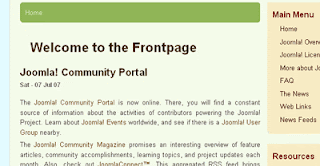
Tutorial Joomla Mengganti "Welcome To FrontPage"

Written By batikbumi on 24 Mei 2012 | 06.44

Pernahkah anda mendapati bahwa setiap kali menginstall website joomla selalu terdapat tulisan "Welcome To FrontPage" pada halaman home. Mungkin anda pernah bertanya-tanya bagaimana cara menghilangkan atau mengganti tulisan pembuka pada CMS joomla tersebut. dan mungkin juga anda pernah dibuat pusing dengan membongkar script-script php nya joomla, html  nya joomla dan mungkin sampai ke database nya si joomla ini.

Tutorial joomla

berikut ini akan menjelaskannya. Caranya ternyata sederhana saja. Bila anda tidak menginginkan tulisan tersebut muncul pada front page joomla anda, maka anda bisa melakukan cara berikut ini :


tutorial joomla
Tutorial joomla


1. Login ke Administrator website joomla anda
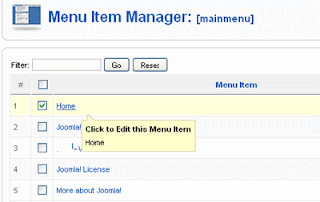
2. Pilih menus --> klik pada menu --> main menu


tutorial joomla
Tutorial joomla


3. Klik Menu --> home


tutorial joomla
Tutorial joomla

4. Klik pada home, maka anda akan dibawa ke halaman konfigurasi menu home (Menu Item: [Edit])

tutorial joomla
Tutorial joomla

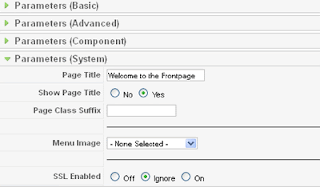
5. Klik pilihan Parameter (system), seperti gambar di atas --> pada opsi page title yang bertuliskan Welcome To FrontPage dapat anda ganti dengan kata-kata anda sendiri.

Yup, selesai sudah  

Tutorial Joomla

yang sederhana ini, semoga membantu.


06.44 | 1 komentar | Read More

Trik Mempercepat Loading Website Joomla

Written By batikbumi on 14 Mei 2012 | 10.44


Loading joomla
Loading Joomla
Joomla merupakan salah satu pemain CMS yang sangat terkenal dan banyak dipakai oleh web developer, baik yang amatiran maupun yang sudah pro, karena kemudahan pemakaiannya dan sekaligus support extension yang melimpah ruah yang dikembangkan oleh pihak ketiga.
Namun dibanding CMS WordPress, Joomla memang memiliki struktur engine dan database yang sangat gemuk dan filenya besar. Hal ini akan berakibat pada proses loading database dan file tersebut menjadi lambat, yang tentu saja akan mempengaruhi index dari search engine semacam google saat melakukan proses caching dan index website joomla anda.


Trik Mempercepat loading website Joomla


Untuk mempercepat proses loading pada website joomla anda, salah satu yang harus diperhatikan adalah database, karena database pada CMS joomla merupakan komponen penting saat website berbasis cms bekerja. Ada beberapa hal yang bisa dilakukan untuk meningkatkan performa database engine website joomla anda. Teknik ini bisa mengoptimalkan  kinerja database joomla pada saat loading memanggil database. Berikut ini adalah tips untuk mengoptimalkan database CMS Joomla, yaitu :


1. Hapus dan buang module Joomla yang tidak anda butuhkan.
2. Disable module Joomla yang belum anda butuhkan. Bila nanti dibutuhkan maka fungsi module joomla bisa anda aktifkan kembali.
3. Komponen Joomla yang tidak anda perlukan bisa dihapus saja, agar meringankan loading komponen Joomla.
4. Install komponen Joomla pada saat anda butuhkan saja. Jangan dibiarkan memenuhi database namun tidak tampil di front-end website joomla anda.
5. Hapus plugin joomla yang tidak anda butuhkan. Banyaknya plugin akan membebani kinerja database CMS Joomla anda.
6. Install plugin Joomla disaat akan anda butuhkan saja. Jangan dibiarkan menumpuk di database. Dengan pemilihan plugin yang terpilih untuk diinstall maka mengurangi overheat database CMS Joomla anda.


Selamat mencoba, semoga 

Trik di atas dapat membantu mempercepat loading website Joomla anda


10.44 | 4 komentar | Read More

Setting SEO pada Joomla

Written By batikbumi on 6 Mei 2012 | 04.33

joomla SEO setting

Berikut ini adalah cara setting SEO pada joomla tanpa menggunakan tambahan extension apapun,

Setting SEO joomla

Untuk setting SEO bawaan dari Joomla, masuk ke halaman administrator > Site > Global Configuration. Opsi ini terletak tab Site. Disini anda akan diberi pilihan optimasi apa saja yang akan anda gunakan pada website anda yang terdiri dari 3 pilihan, yaitu :
1. Search Engine Friendly URLs, untuk mengoptimasi url web Joomla supaya mudah dibaca oleh search engine dan manusia.
2. Use Apache mod_rewrite, untuk menyempurnakan penggunaan opsi Search Engine Friendly URLs.
3. Add suffix to URLs, untuk menambahkan akhiran pada alamat halaman website Joomla.


Anda bisa mengaktifkan pilihan Search Engine Friendly URLs dan Use Apache mod_rewrite.
Untuk pilihan Add suffix to URLs bersifat opsional. Jika anda mengaktifkan pilihan ini, maka alamat url anda akan mendapatkan suffix .html


Jika anda mengaktifkan pilihan diatas, maka anda harus merubah file htaccess.txt menjadi .htaccess perintah ini dapat anda lihat dengan mengarahkan mouse anda ke ikon tanda seru berwarna kuning, nanti akan muncul tulisan:
WARNING!::Apache users only! Rename htaccess.txt to .htaccess before activating.
Cara mengganti file htaccess.txt menjadi .htaccess adalah:
Login ke cPanel > File Manager, cari file htaccess.txt yang terletak di file utama Joomla anda.
Rename file “htaccess.txt” menjadi “.htaccess” (pakai tanda titik sebelum tulisan htaccess)


Contoh URL sebelum menggunakan setting SEO Joomla
http://namadomain/index.php?option=com_content&view=article&id=19&Itemid=27
Contoh URL setelah menggunakan setting SEO Joomla
http://namadomain/joomla-overview


Dengan mengaktifkan Add suffix to URLs
http://namadomain/joomla-overview.html
Tanpa mengaktifkan Add suffix to URLs
http://namadomain/joomla-overview


Demikian beberapa cara yang dapat anda lakukan untuk men-setting

SEO pada website joomla

anda tanpa menggunakan tembahan extension apapun dari pihak ke tiga.

Selamat mencoba..

04.33 | 2 komentar | Read More

Amankan Halaman administrator Joomla 1.7 Anda

Written By batikbumi on 2 Mei 2012 | 03.34

tutorial joomla untuk redirect halaman administrator

Joomla

memiliki struktur file yang monoton dan mudah ditebak, dan secara default cara akses backend (halaman administrator) joomla dengan melalui folder administrator (http://www.situsAnda.com/administrator/). Hal ini tentunya akan membuat website anda rentan terhadap serangan dari hacker. Untuk itu kita harus mengakalinya supaya setiap orang yang akan mengakses halaman back end website joomla anda akan selalu diarahkan ke halaman Home. Hal ini dapat dilakukan dengan jalan me-redirect halaman administrator kita dengan bantuan plugin "JISecure My Site" yang dapat anda download di sini.


Setelah berhasil mendownload plugin JISecure My Site, ada beberapa hal yang harus anda kerjakan:
1. Install plugin yang telah anda download
2. Masuk ke Plugin manager kemudian buat enable (aktifkan) plugin "JISecure My Site"
3. Setting pada basic parameter,
    rubah key=terserah  &  value=anda

tutorial joomla untuk redirect halaman administrator

4. Klik pada save & close.

Setelah itu coba anda masuk ke url="http://www.domainAnda.com/administrator:, maka secara otomatis anda akan dibawa ke halaman homepage anda.
Dan bila anda ingin masuk ke halaman back end (administrator) website anda, masukkan url berikut "http://www.domainAnda.com/administrator?terserah=anda".
Mudah bukan.
Semoga bermanfaat.

03.34 | 0 komentar | Read More

Cara Verifikasi Google Webmaster di Joomla

Written By batikbumi on 29 Apr 2012 | 07.26

cara verifikasi google webmaster pada website joomla
Berikut ini adalah cara untuk mem-verifikasi website joomla anda ke google webmaster. Dengan mem-verifikasi website joomla anda ke google webmaster akan memudahkan usaha anda untuk masuk ke indeks nya google. Cara ini bisa diterapkan pada Joomla versi 1.6 dan 1.7.
Pertama buka url google.com/webmasters/tools. Lalu masuk dengan menggunakan akun Google anda. Setelah terbuka, klik tombol add site, tuliskan url web anda, lalu klik Continue. Pada Verify Ownership klik alternate methods. Akan muncul pilihan untuk memverifikasi situs anda, dan anda akan diberi 2 pilihan untuk verifikasi, yaitu:


cara verifikasi google webmaster pada website joomla


1. Upload an HTML file (rekomendasi)
Pilihan ini mengharuskan anda untuk mengupload file berekstensi html di dalam pubic_html.

2. Add a meta tag (alternatif)
Pilihan ini mengharuskan anda untuk menempatkan sebaris kode ke dalam web.

Metode yang direkomendasikan:
Di antara kedua cara itu, cara yang pertama adalah yang direkomendasikan. Maka anda tandai pilihan yang pertama. Cara pertama ini lebih mudah karena kita tinggal mengupload file HTML ke dalam public_html. Caranya download dulu file berekstensi html dari Google. Contohnya seperti ini:

google5fe90aabf5598105.html

Setelah terdownload ke dalam komputer, pergi ke Cpanel>>File Manager>>public_html. Upload file ini ke folder public_html sejajar dengan file-file Joomla yang lain. Selesai menyimpannya, langkah terakhir adalah kembali ke Google Webmasters Tools dan klik Verify.
Dengan cara pertama ini maka anda tidak akan repot memindahkan kode verifikasi ini jika sewaktu-waktu ganti template


Metode Alternatif:

Copy code yang telah diberikan. Anda harus meletakkan kode verifikasi ini ke web Joomla. Caranya buka tab baru (new tab) dari browser dan lalu menuju halaman Administrator Joomla. Pilih Extensions>>Template Manager, kemudian klik template yang anda gunakan. Dalam jendela baru di sebelah kiri klik Edit Main Page Template. Setelah terbuka, paste kode dari Google tadi di atas atau sebelum kode </head>. Contohnya akan jadi seperti ini:


<head>
<meta name=”google-site-verification” content=”PJnYQUvMiUIJxxE4ghTSeqMGu”>
</head>


Setelah itu simpan perubahan. Maka kode pun tersimpan di dalam template. Catat kode dari Google ini di Notepad agar kita tidak lupa jika sewaktu-waktu mengganti template. Anda bisa kembali ke Google Webmasters Tools dan mengklik tombol Verify.


yup, selesai sudah verifikasi Google Webmaster untuk situs Joomla anda.

07.26 | 5 komentar | Read More

Menampilkan Google Map pada Website Joomla

Written By batikbumi on 13 Apr 2012 | 05.55

Menampilkan google map pada joomla

Berikut ini adalah tutorial cara menampilkan Peta Google pada website yang berbasis CMS joomla. Pertama yang kita lakukan adalah men-download plugin "plugin_googlemap_j15.2.14.zip" lalu install plugin tersebut pada website joomla anda. Setelah installasi berhasil maka ikuti langkah berikut:
1. Klik pada menu Extensions --> Plugin Manager lalu cari "plugin google maps", lalu aktifkan plugin dengan klik pada tanda silang merah di sebelah kanan hingga berubah menjadi tanda cek hijau.


Tutorial joomla memasang google map


2. Klik pada plugin google map, maka anda akan dibawa ke halaman konfigurasi google map
Biarkan konfigurasi apa adanya. lalu masuk ke artikel anda.


3. Cara menampilkan Google map pada konten (artikel)
Anda tinggal menambah script {mosmap}di manapun anda kehendaki pada artikel joomla anda, sebelumnya anda harus memastikan bahwa tidak ada tag-tag HTML yang tidak diperlukan seperti (misal : tag <br />,<span> atau &nbsp;) diantara tag {} di atas.


Penggunaan scriptnya adalah sebagai berikut:


{mosmap width='500'|height='400'|lat='52.052312'|lon='4.447141'|
zoom='3'|mapType='Satellite'|text='sv DWO'|tooltip='DWO'|
marker='1'|align='center' }


Keterangan parameter script di atas:
1. width = Ukuran lebar peta yang akan tampil pada browser
2. height = Ukuran tinggi peta yang tampil pada browser.
3. lat = masukkan koordinat latitude pada parameter ini
4. lon = masukkan koordinat longitudinal pada parameter ini
5. zoom = menampilkan skala peta yang akan ditampilkan pada browser [nilainya antara 0(skala global) sampai 19(skala detail)]
6. map Type = berfungsi menampilkan jenis peta anda
pilihannya adalah:
* Normal
* Satellite
* Hybrid
* Terrain
* Earth
7. text = menampilkan balon text pada marker di peta
di sini anda dapat menambahkan tag <a href=ling anda tanpa tanda petik>nama link</a> untuk membuat mnjadi teks link.
8. Tooltip = akan menampilkan keterangan pada marker saat mouse anda hover di atasnya.
9. marker = untuk  menampilkan jendela info, defaultnya "1" untuk menutup "0"


woalaaa.  selesai sudah


Selamat mencoba.


05.55 | 3 komentar | Read More

Menampilkan Jam Cantik pada CMS Joomla

Written By batikbumi on 8 Apr 2012 | 17.59


Tutorial joomlaMungkin anda sudah sering menggunakan widget untuk menampilkan jam pada blog anda yang berbasis wordpress maupun blogspot. Disini saya akan menjelaskan bagaimana menampilkan jam secara real time jika kita menggunakan website berbasis joomla. Untuk mengaplikasikannya anda membutuhkan extension joomla berupa module “mod_date2.1.8.zip” yang dapat anda download di sini.
Setelah anda download lalu anda install (cara install joomla extension). Setelah sukses terinstall akan tampil gambar berikut:


Menampilkan jam pada joomla


Kemudian kerjakan langkah-langkah berikut:
1.Klik menu extensions --> Module Manager
2.Cari module "Date2" lalu aktifkan modul tersebut dan pilih posisi front end sesuai yang anda kehendaki.
3.Lihat hasilnya pada website joomla anda:


Menampilkan jam pada joomla


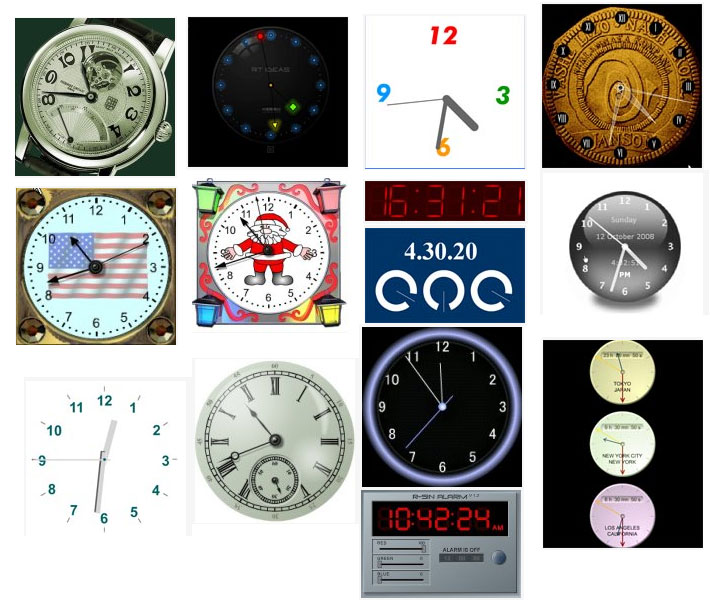
Untuk mendapatkan tampilan yang menarik anda bisa menginstall  modul-modul berikut :


1.Modul  “mod_Renat_current_date.zip” (download) dengan tampilan akhir sebagai berikut:


Menampilkan jam pada joomla


2.Modul  “mod_art_clock.zip” (download) dengan tampilan akhir sebagai berikut:
Menampilkan jam pada joomla


3.Modul  “mod_ulti_clocks.zip” (download) dengan tampilan akhir sebagai berikut:


Menampilkan jam pada joomla

Pilihlah yang sesuai dengan tema situs joomla anda. 
Selamat mencoba..


17.59 | 2 komentar | Read More

Membuat Shoutbox pada Joomla

Written By batikbumi on 5 Apr 2012 | 04.58


Membuat Shoutbox pada Joomla
Shoutbox adalah tempat dimana anda bisa berinteraksi dengan pengunjung website anda. Pada CMS joomla ada banyak extension yang bisa anda pakai untuk membuat shoutbox. Di sini saya akan menjelaskan tentang penggunaan salah satu extension tersebut. Extension yang akan saya pakai adalah berupa module, yaitu AJAX SHOUTBOX MODULE. Module ini berfungsi untuk melakukan chat secara online antara sesama user tanpa perlu melakukan refresh pada browser anda.


Beberapa fitur yang ada pada module ini antara lain: Liveupdates, Bbcode, Guest posting, Guest tag, CSS styling, Smilies support. Baiklah kita langsung saya menuju TKP, sebelumnya anda bisa Download module tersebut di sini  http://joomla.batjo.nl

1.Pertama, setelah anda download Module Ajax Shoutbox kemudian anda install ke dalam CMS joomla anda.


2.Klikmenu Extention > Module Manager. Dari list yang tampil klik link Shoutbox sehingga akan tampil halaman edit module, edit konfigurasinya seperti gambar berikut :


Membuat Shoutbox pada Joomla


Konfigurasi:
* Bagian title, anda isi dengan nama module yang akan tampil di website joomla anda.
* Pada Enabled, pastkan dipilih yes
* Position, anda bisa menyesuaikan dengan posisi dari template yang anda pakai
* Display number of shouts, diisi dengan jumlah pesanyang akan ditampilkan
* Allow guest user to post, pilih No jika anda hanya menginginkan member saja yang boleh kirim pesan


3.Klik tombol save 
Untuk melihat hasilnya, komputer anda harus terkoneksi ke internet. Tampilannya adalah seperti berikut ini:


Membuat Shoutbox pada Joomla

Lakukan beberapa pengaturan yang berbeda pada bagian parameter untuk mendapatkan hasil yang lain. Selamat mencoba .

04.58 | 2 komentar | Read More

Mengatasi Error pada Joomla Ketika Mengganti Table Prefix

Written By batikbumi on 4 Apr 2012 | 07.58


Error Prefix pada Joomla
Bila suatu saat anda secara sengaja maupun tidak sengaja merubah konfigurasi tabel prefix pada global configuration. Maka anda akan mendapati pesan error dan tidak dapat lagi mengakses halaman administrator joomla anda. Jika hal ini menimpa situs joomla anda maka anda tidak perlu panik. Jika anda ingin mengubahnya, tentu harus mengubah semua tabel prefix pada database juga. Namun hal ini tentunya akan sangat merepotkan. Maka untuk mengatasinya bila tabel prefix sudah terlanjur diubah, adalah sebagai berikut:


1.Cari file “configuration.php” di folder joomla anda, lalu buka file tersebut dengan text editor anda (di sini saya menggunakan notepad sebagai editornya)


2.Tekan tombol  'Ctrl+F' pada keyboard lalu cari “dbprefix” lalu ubah nilainya menjadi “jos_”.


Error Prefix pada Joomla

3.Simpan hasil perubahan, lalu tutup notepad anda.


4.Coba login lagi ke halaman administrator joomla anda.


Selamat mencoba.

07.58 | 3 komentar | Read More

Menginstall Extension Joomla 1.0 pada Joomla 1.5

Written By batikbumi on 3 Apr 2012 | 09.40

system legacy
Saat membangun sebuah situs berbasis CMS joomla 1.5 terkadang kita masih membutuhkan beberapa extension yang diperuntukkan untuk joomla versi sebelumnya, yaitu joomla 1.0.x, agar dapat menggunakan extension joomla versi 1.0.x untuk joomla 1.5 maka anda harus mengaktifkan fitur berikut ini, caranya adalah sebagai berikut:
1.Dari halaman administrator, klik menu Extensions > Plugin Manager , sehingga akan ditampilkan daftar plugin yang ada.
system legacy


2.Cari Plugin: System-Legacy, seperti pada gambar berikut:


system legacy


3.Klik ikon ,  system legacy sehingga sekarang tampilannya menjadi seperti berikut:


system legacy


Hal ini menandakan bahwa system legacy anda sudah aktif. Perhatikan bagian kanan atas dari halaman administrator joomla anda setelah system legacy diaktifkan :


system legacy


Sekarang anda sudah bisa menginstall ekstension joomla versi 1.0.x pada joomla versi 1.5.x yang anda gunakan.
Selamat mencoba… semoga bermanfaat


next post : Mengatasi Error pada Joomla Ketika Mengganti Table Prefix

09.40 | 0 komentar | Read More

Membuat Sitemap untuk Joomla


sitemap joomla
Untuk menampilkan sitemap pada website anda yang berbasis joomla, sehingga pengunjung dapat mengetahui link-link konten website anda,  maka pertama-tama anda harus menginstall joomla extension yaitu komponen Xmap.
1.Download komponen Xmap disini , kemudian install komponen tersebut pada website joomla anda.
2.Setelah berhasil, klik menu Components > Xmap, sehingga tampil halaman konfigurasi seperti gambar berikut:
sitemap joomla

Disini anda dapat menambahkan sitemap dengan cara mengklik link “Add Sitemap”. Secara default komponen Xmap telah membuat 1 sitemap yang menampilkan seluruh link yang ada di website berdasarkan category dan section.
3.Simpan pengaturan anda, kemudian hubungkan komponen Xmap ke menu dengan mengklik Menus > Main Menu. Klik tombol New > Xmap,  
sitemap joomla


4.kemudian isi data berikut:


sitemap joomla

5.Simpan/save settingan menu di atas.
Untuk melihat hasil akhirnya. Klik menu sitemap pada website anda, sehingga terlihat seperti gambar berikut:


sitemap joomla


Selesai sudah proses pembuatan sitemap untuk joomla.
Dan akhirnya akan terlihat seluruh link yang ada di website anda yang akan memudahkan pengunjung untuk menjelajahi website anda.

next post : Menginstall Extension Joomla 1.0 pada Joomla 1.5
08.39 | 1 komentar | Read More

Cara Install dan Uninstall Extension pada Joomla


install joomla extensions
Berikut ini adalah cara menggunakan extension yang terdapat pada cms joomla. Untuk melakukan proses install dan uninstall seluruh extension pada cms joomla (dalam hal ini joomla versi 1.5.x) dapat dilakukan melalui halaman administrator joomla anda. Yaitu  menu Extensions > Install/Uninstall, seperti gambar:


install joomla extension


Klik pada Install/Uninstall, lalu akan muncul halaman berikut:


install joomla extension


Halaman ini merupakan tempat dimana anda dapat menginstall seluruh extension pada CMS joomla.
Untuk menginstall anda bisa mengklik tombol “pilih berkas” pada opsi “Upload Package File” seperti gambar di atas.
Setelah itu cari extension joomla yang ingin anda install dengan mengklik tombol “browse” lalu pilih extension joomla yang anda perlukan.
Setelah itu klik tombol “Upload File & Install”.
Woala… maka extension joomla yang anda inginkan sudah terinstall.


Sedangkan untuk melakukan Uninstall terhadap extension yang sudah terinstall pada joomla anda, dapat dilakukan dengan: Klik link Component, Modules, Plugins, Language, dan Template pada “Extension Manager” seperti gambar di atas, Maka akan muncul daftar masing-masing extension joomla yang telah terinstall sesuai dengan jenis extension yang di klik. Dari daftar extension tersebut anda dapat melakukan uninstall. Dengan cara menandai pada salah satu extension, kemudian klik tombol “Uninstall” yang terdapat di sebelah kanan atas halaman administrator joomla anda.


uninstall joomla extension


Begitulah cara install dan Uninstall ekstension yang terdapat pada CMS Joomla anda.
Semoga bermanfaat…

next post : Membuat Sitemap untuk Joomla
08.21 | 1 komentar | Read More

Cara menampilkan animasi flash di blog /website

Written By batikbumi on 12 Mar 2012 | 08.39


Bila anda menggunakan engine blog gratisan seperti Blogger atau wordpress biasanya anda hanya diijinkan untuk mengupload file dengan format jpg, bmp, gif, atau png dengan maximum ukuran file 8 mb saja. Sedangkan file animasi  seperti swf, avi, mov tidak diijinkan untuk di upload. Untuk mengakalinya anda bisa mengupload file animasi anda ke tempat lain seperti YouTube.com (tidak mendukung format flash/swf) atau ke salah satu penyedia space swf di bawah ini:
http://www.4shared.com, 
http://www.swfcabin.com, 
http://www.swfupload.org, 
http://megaswf.com.
Selanjutnya anda tinggal mengcopy embed code nya saja ke dalam blog atau website kita.
Berikut ini beberapa metode embedding animasi flash pada blog atau website kita. Yaitu dengan memasukkan kode berikut ini ke blog atau website anda.

Kode pertama:

<object width=”400” height=”300”>
<param name=”movie” value="URL FILE FLASH.SWF”></param>
<param name=”wmode” value=”transparent”></param>
<embed src=”URL FILE FLASH.SWF” type=”application/x-shockwafe-flash” wmode=”transparent” width=”400” height=”300”></embed>
</object>


Ganti "URL FILE FLASH.SWF” dengan kode yang anda dapat dari 4shared.com(atau yang lain).
Selesai cara yang pertama.

Atau anda bisa menggunakan metode yang kedua dengan mengkopy kode berikut:

<object type="application/x-shockwave-flash" data="images/flash.swf" width="525" height="320">
<param name="movie" value="images/flash.swf" />
<img src="images/noflash.jpg" width="525" height="320" alt="banner" />
</object>

Ganti nilai - nilai :
  • data="images/flash.swf
  • value="images/flash.swf"
  • img src="images/noflash.jpg"
  • beserta ukuran width dan height
Script diatas mampu menggantikan flash dengan sebuah image jika browser terdeteksi tidak support flash, yaitu dengan menampilkan gambar noflash.jpg 
Selesai cara yang kedua.

Anda bisa mencoba salah satu dari dua metode di atas, semoga bermanfaat…
08.39 | 2 komentar | Read More

Cara Meredirect Alamat Website Lama Ke Alamat Baru

Written By batikbumi on 10 Feb 2012 | 15.26


Pada postingan terdahulu saya pernah menulis tentang bagaimana cara untuk meredirect alamat website lama kita ke alamat yang baru dengan cara mengedit file index.html, sekarang saya ingin mencoba hal yang sama ababila kita menggunakan CMS joomla.
Baiklah, berikut ini saya akan menjelaskan secara singkat tentang bagaimana caranya membuat halaman redirect dengan  menggunakan CMS JOOMLA.


Caranya :

1. menggunakan index.php
-buka file manager web lama pada folder www atau pada public_html, dan hapus semua isi content web lama, kecuali file .htacces yang terhidden,
-buatkan 1 buah file index.php dengan script seperti ini :

location.href='http://www.alamatBaru.com/';


- alamat yang dipakai menyesuaikan dengan alamat baru yang dituju
- upload index.php ke file manager folder www atau public_html
- selesai.

2. menggunakan .htacces
-buka file manager web lama, dan hapus semua isi content web lama, termasuk file .htacces yang terhidden,
-buatlah file .htaccess dengan script di bawah ini :

RewriteEngine on
RewriteCond %{HTTP_HOST} ^www.alamatLama.com$
RewriteRule ^(.*)$ http://www.alamatBaru.com/ [R=301,L]
RewriteCond %{HTTP_HOST} ^alamatLama.com$
RewriteRule ^(.*)$ http://www.alamatBaru.com/ [R=301,L]

- sesuaikan halaman web lama dan web baru sesuai tujuan anda..
- upload file .htacces tersebut ke file manager..
- dan selesai
- web lama sudah bisa di redirect ke web baru


Semoga bermanfaat..


next post : Cara Install dan Uninstall Extension pada Joomla
15.26 | 1 komentar | Read More